Bạn là một người dùng Windows 7, 8.1? Bạn đã nghiên cứu rất nhiều về Win 10 và dần cảm thấy yêu thích Windows 10 hơn? Bạn muốn nâng cấp ngay nhưng nhận ra giờ đã hết cmn thời hạn miễn phí của Microsoft? Đừng lo lắng, cái gì cũng có thể xảy ra cả. Và hôm nay, mình sẽ giúp các bạn cách nâng cấp windows 7 hoặc 8.1 lên windows 10 MIỄN PHÍ.
Cấu hình máy
Trước khi nâng cấp lên Windows 10, hãy nghiên cứu về cấu hình máy trước. Nói nghiên cứu thì có vẻ pro quá, nhưng thật ra chỉ là các bạn cần biết mình xài máy loại gì thôi. :)
1. Bạn hiện đang xài Windows 7 / 8.1 Home hay Pro?? Nếu như là bạn đang xài bản Home thì sẽ nâng lên Windows 10 Home, nếu là Pro thì sẽ là Windows 10 Pro, v.v...
2. Ram khoảng bao nhiêu? Cái này khá quan trọng vì theo mình thấy chạy windows 10 khá nặng, nên nếu bạn có Ram dưới 3GB, bạn nên xài bản 32bit. Trên 3GB? Chúc mừng! Bạn có thể xài bản 64bit
3. Ổ cứng theo mình nghĩ cần phải nhiều, khoảng trên 20GB là cũng ngon rồi :D
Tải xuống
Bây giờ hãy truy cập link này để tải về Media Creation Tool hoặc Update Assisant tại đây
Có hai lựa chọn: Nếu như bạn chọn nâng cấp theo kiểu đơn giản tự động, cài theo mặc định thì dùng Update Assisant, pờ rồ hơn thì dùng Media Creation Tool - bạn sẽ phải tự thiết lập tùy chỉnh cho mình.
Nếu như máy tính của bạn không thể sử dụng những công cụ trên hay gặp lỗi trong quá trình tải bằng cái đó thì hãy vào đây để tải thẳng TRỰC TIẾP file .iso tại đây. Khi click vào thì nó sẽ hiện trang download .iso file của Microsoft (.iso là file chính dùng để nâng win 10). Bạn cứ kéo xuống và chọn "Windows 10" và chọn ngôn ngữ tùy bạn thích, nhớ cẩn thận chỗ chọn 32bit hay 64bit nha (mình đã nói ở trên).
Khi nhấn vào link xin hãy vui lòng chịu khó bỏ qua quảng cáo vài giây để ủng hộ mình nha <3
Ok! Bắt đầu chiến thôi!
Cách 1: Nâng cấp bằng Update Assisant
Nếu như các bạn chọn cái cài Windows 10 bằng Update Assisant thì có lẽ mình sẽ không cần hướng dẫn nữa. Tại vì hầu như mọi thao tác tải và cài đặt đều được thực hiện tự động. Bạn chỉ cần làm theo các bước được hiển thị trong công cụ đó thôi.
Cách 2: Nâng cấp bằng Media Creation Tool
Còn Media Creation Tool, bạn hãy mở nó lên và chạy như bình thường, hãy cứ nhấn Accept và Next.
Tới khi bạn thấy màn hình dưới đây, hãy chọn Language là tiếng Anh English (như mặc định), Edition là Windows 10 Home / Pro gì gì đấy như mình vừa nói và quan trọng nhất là chọn 64bit hay 32bit
Bonus: Máy 32bit mà vô tình tải nhầm bản 64bit về thì sẽ không mở lên được, uổng công tải nãy giờ và mất công tải nãy giờ, còn máy 64bit mà tải 32bit rồi mở lên thì bạn đã vô tình hạ cấp cấu hình rồi.
Tới khi bạn thấy màn hình dưới đây, hãy chọn Language là tiếng Anh English (như mặc định), Edition là Windows 10 Home / Pro gì gì đấy như mình vừa nói và quan trọng nhất là chọn 64bit hay 32bit
Bonus: Máy 32bit mà vô tình tải nhầm bản 64bit về thì sẽ không mở lên được, uổng công tải nãy giờ và mất công tải nãy giờ, còn máy 64bit mà tải 32bit rồi mở lên thì bạn đã vô tình hạ cấp cấu hình rồi.

Sau đó tới đây, bạn hãy chọn Upgrade this PC now để tiến hành nâng cấp lên tự động (phần mềm sẽ tự động tải về và cài đặt. Nếu bạn chọn lựa chọn là Create installation media for this PC thì mình khuyên bạn nên tải bằng cái link thứ hai mình dẫn ở trên (vì khi tải bạn sẽ được hỗ trợ từ server nhanh nhất và cả phần mềm download nhanh IDM nếu có cài rồi)

Cách 3: Nâng cấp bằng file .ISO chính thức từ Microsoft (Không cần dùng USB hay đĩa CD gì cả)
Với cách này, mình nghĩ nó sẽ khá là rối nhưng đây sẽ là phương thức dự phòng cuối cùng nếu như hai cách trên thực hiện không thành công.
Giờ bạn hãy truy cập link mà mình đã đưa ở phần tải xuống của bài viết và tải về. Nhớ đọc kĩ phần mình lưu ý!
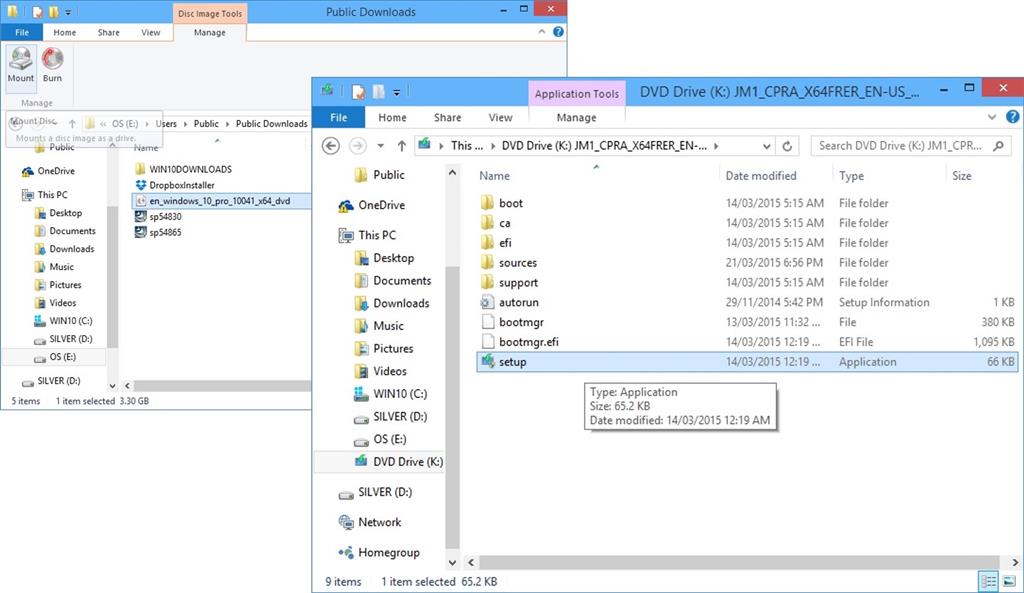
Sau khi đã tải về xong, bạn hãy giải nén file .iso đó ra và click vào thư mục (sau khi được giải nén), chạy file Setup.exe (như trong hình). Sau đó làm theo các bước trong đó.
Chúc các bạn nâng cấp thành công!
Hãy ủng hộ cho mình tại đây nhé: https://cdtchannel.blogspot.com/p/ung-ho-minh.html hoặc https://congdanh2206.blogspot.com/p/ung-ho-minh.html
Nhận xét
Đăng nhận xét